Pinte o seu jato
do jeito que você imaginou.
O EasyPaint transforma a criação de skins em algo visual e simples: você vê o jato de verdade na tela, clica onde quer pintar e manda para o jogo com um botão. Sem Photoshop, sem complicação.
01Bem-vindo
Com o EasyPaint você cria pinturas novas para os seus jatos. A skin original nunca é alterada: o que você fizer vira sempre uma skin nova, com o nome que você escolher.
Pintar peça por peça
Clique numa asa, na cauda ou no nariz e escolha a cor. Simples assim.
Pistola de tinta
Pinte à mão livre, como um aerógrafo: faixas, sombras, sujeira e retoques.
Emblemas e textos
Cole o brasão do esquadrão, o seu indicativo ou uma nose art em qualquer lugar.
Metais e acabamentos
Cromado, alumínio polido, carbono, fosco, brilhante… com desgaste e sujeira.
Camuflagens
Splinter, digital, tigre, ghost, deserto, ártico: um clique e o jato inteiro muda.
Direto para o jogo
Um botão grava a sua skin pronta. É só escolher a pintura no jogo.
O próprio programa explica cada botão. Passe o mouse em cima de qualquer botão e espere meio segundo: aparece um cartão dizendo o que ele faz, quando usar e o atalho do teclado. Isso é o Modo Aprendiz (a chave no alto da tela). Quando já conhecer tudo, desligue a chave para ver só o nome e o atalho.
02Primeiros passos: o Hangar
Na primeira vez que você abre o EasyPaint, ele encontra o seu jogo sozinho e mostra os seus jatos. Essa tela é o Hangar: é aqui que tudo começa.
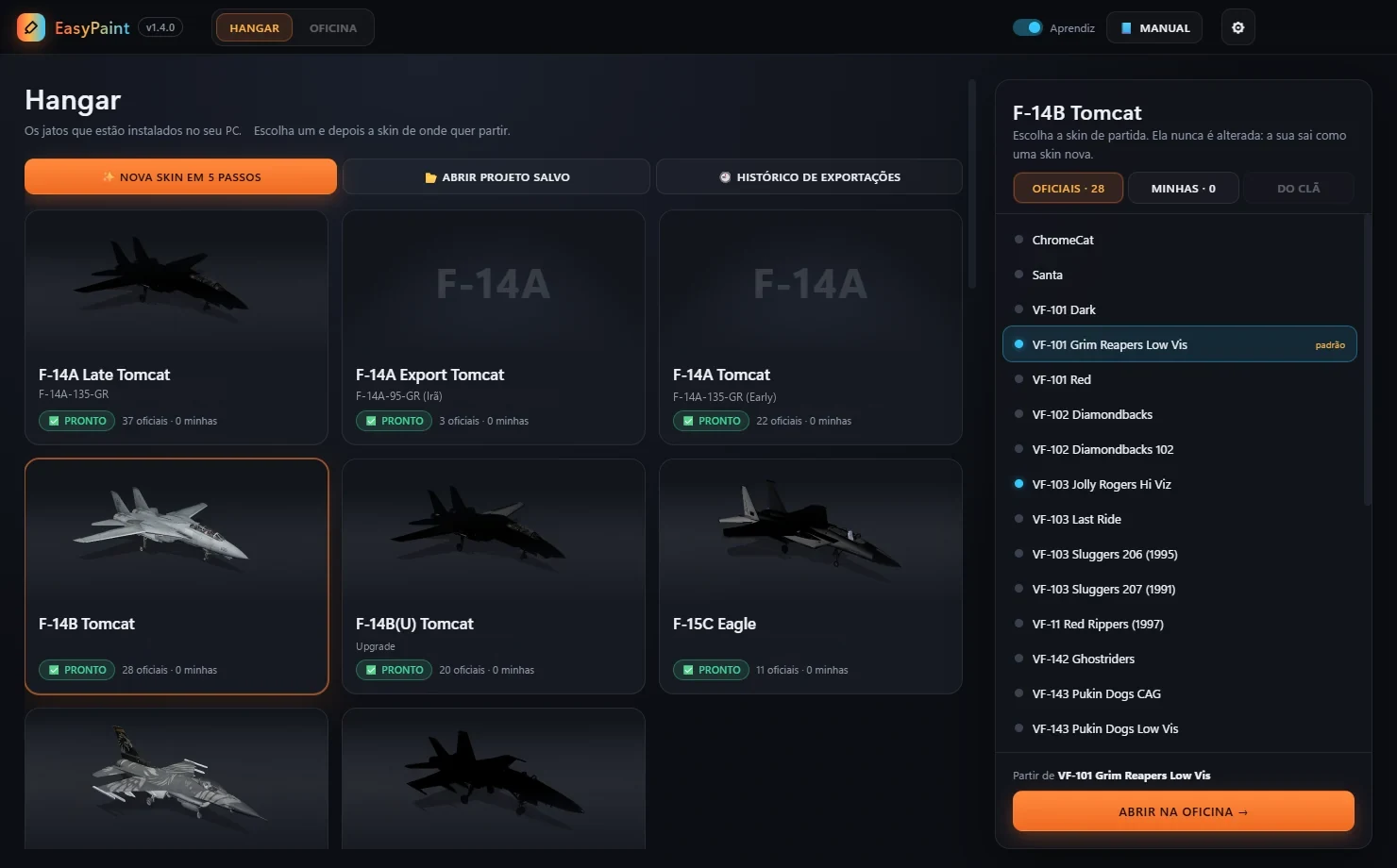
- Cartão do jato. Clique para ver as skins dele. O selo verde ✅ PRONTO quer dizer que o jato já está pronto para pintar.
- Oficiais ou Minhas. As pinturas que vêm com o jato, ou as skins que você já criou.
- A skin de partida. A pintura de onde você vai começar. Ela nunca é alterada.
- ABRIR NA OFICINA → abre o jato em 3D, pronto para pintar (ou dê dois cliques na skin).
- ✨ NOVA SKIN EM 5 PASSOS: o caminho mais fácil para a sua primeira skin.
- 📂 ABRIR PROJETO SALVO: continua uma pintura que você salvou.
- 🕘 HISTÓRICO DE EXPORTAÇÕES: todas as skins que você já mandou para o jogo.
- 📘 MANUAL: abre este manual a qualquer hora.
- Modo Aprendiz. Ligado, os cartões de explicação mostram tudo.
- ⚙ Configurações (veja o capítulo 18).
Na primeira vez que você abre uma skin, o EasyPaint leva de 30 segundos a 1 minuto para montar o jato. Da segunda vez em diante, abre na hora.
03Nova skin em 5 passos
Nunca fez uma skin? Comece pelo botão ✨ NOVA SKIN EM 5 PASSOS no Hangar. Ele faz as perguntas certas e monta tudo para você.
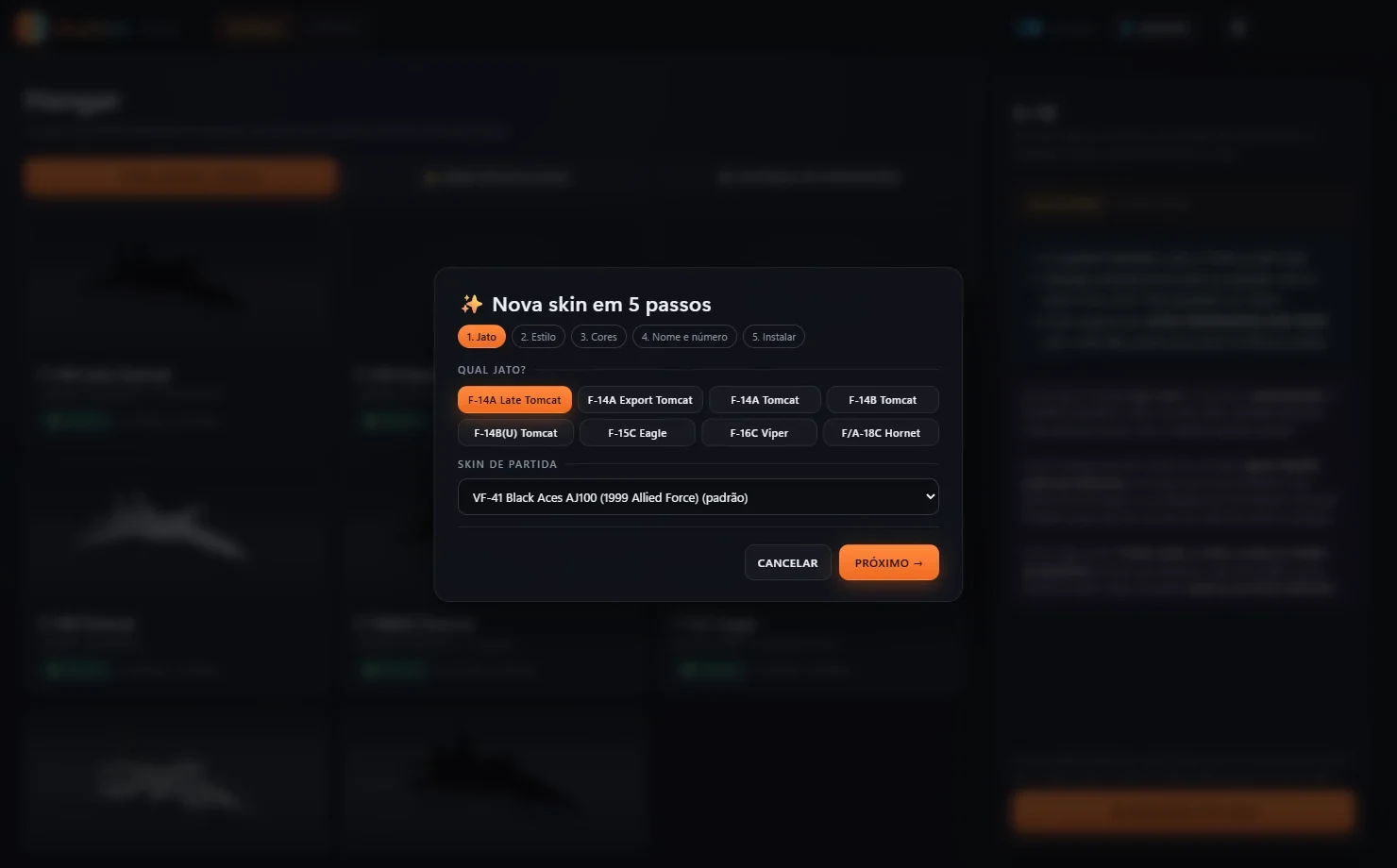
- Jato: escolha o jato e a skin de partida.
- Estilo: liso, camuflagem, agressor, comemorativo ou de esquadrão.
- Cores: as cores principais da pintura.
- Nome e número: o nome, o número e o emblema que vão no jato.
- Instalar: o nome da skin. O EasyPaint abre a Oficina com tudo aplicado e a janela de mandar para o jogo.
Depois dá para mudar tudo na Oficina, com todas as ferramentas.
04Conhecendo a Oficina
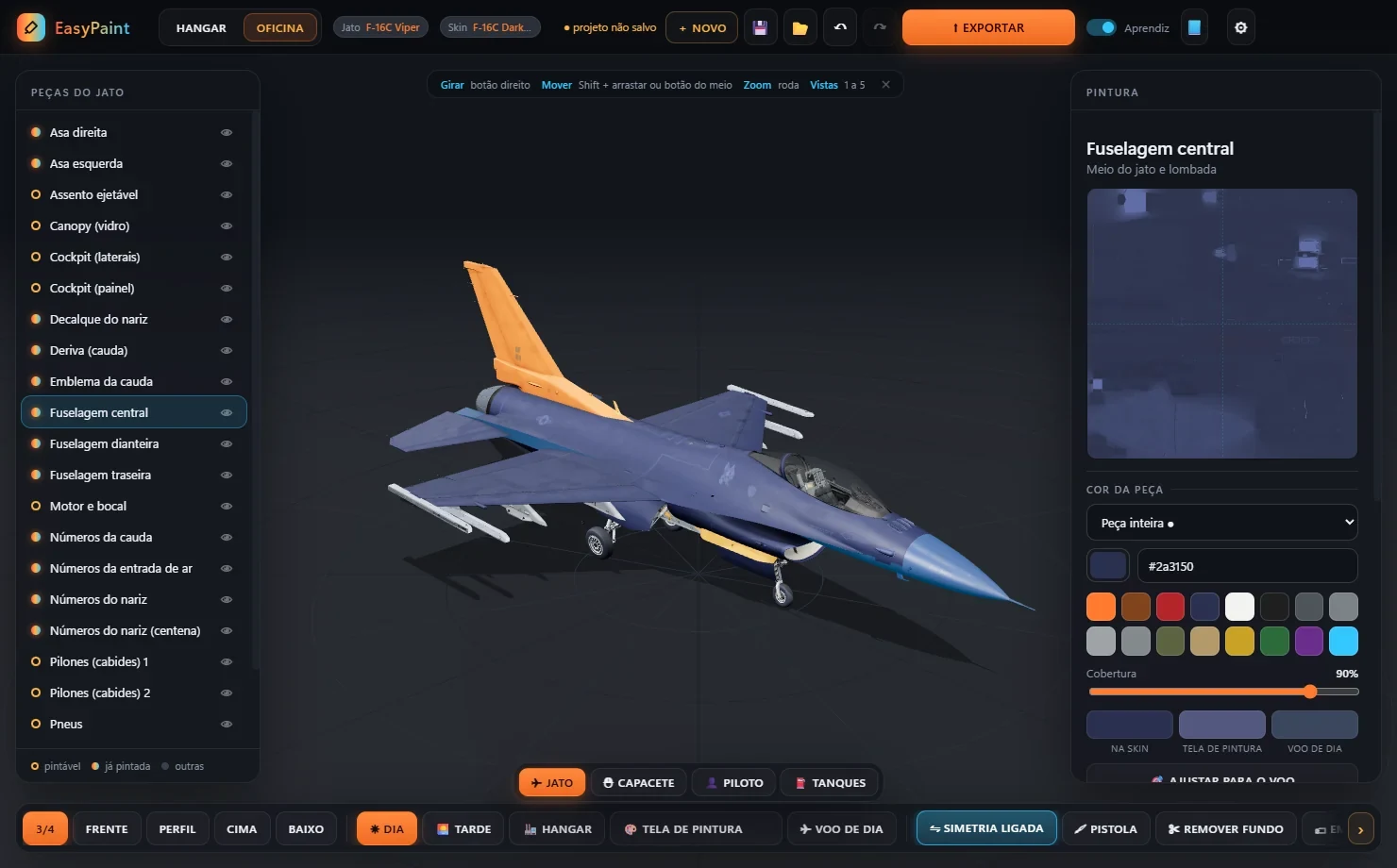
A Oficina é onde você pinta. O jato aparece no meio, de verdade, como no jogo. Em volta ficam as peças, o painel de pintura e as ferramentas.
- Peças do jato. A bolinha colorida indica as peças que podem ser pintadas. O olho 👁 esconde ou mostra a peça.
- Lembrete dos controles do mouse (o ✕ esconde).
- Pintura. As opções da peça escolhida ou da ferramenta ligada. Embaixo ficam as camadas da skin.
- Abas ✈ Jato · ⛑ Capacete · 👤 Piloto · ⛽ Tanques (nos jatos que têm).
- Barra de ferramentas: vistas, luzes e ferramentas de pintura (capítulo 6).
- + NOVO volta ao Hangar para começar outra pintura.
- 💾 salva o seu projeto, para continuar depois.
- ↶ ↷ desfazer e refazer.
- ⬆ EXPORTAR manda a skin pronta para o jogo.
Mexendo na vista do jato
| Para | Faça |
|---|---|
| Girar o jato | segure o botão direito do mouse e arraste |
| Mover a vista | Shift + arrastar, ou segure o botão do meio (a rodinha) e arraste |
| Aproximar e afastar | gire a roda do mouse |
| Vistas prontas | 1 3/4 · 2 frente · 3 perfil · 4 cima · 5 baixo |
Com a pistola ou os emblemas ligados, o botão esquerdo pinta ou cola. Para girar, use sempre o direito.
05Pintar uma peça
O jeito mais rápido de mudar a cara do jato: escolher uma peça e uma cor.
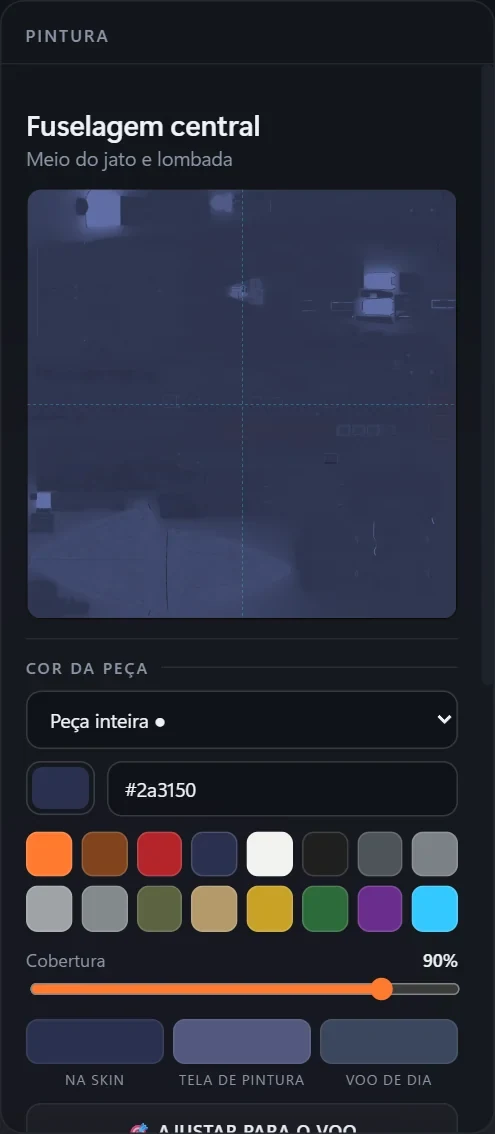
- A peça escolhida e onde ela fica.
- A pintura da peça aberta, como um molde de papel. Dá para desenhar direto nela.
- A cor: clique no quadrado para escolher qualquer cor, ou digite o código dela.
- Cores prontas, para escolher num clique.
- Cobertura: quanto a cor nova cobre a antiga. Menos = deixa aparecer as marcas e sujeiras da skin.
- Como a cor vai aparecer na skin, na tela de pintura do jogo e em voo de dia.
- Clique na peça no jato ou na lista à esquerda.
- Escolha a cor. Pronto: a peça já aparece pintada.
- Errou? Ctrl+Z desfaz. Para voltar à cor original, use ✕ TIRAR COR.
O jogo mostra as cores mais claras do que elas são, principalmente na tela de pintura. O botão 🎯 AJUSTAR PARA O VOO corrige a cor para que, no ar, ela fique do jeito que você escolheu.
Escrever um texto
No mesmo painel, em TEXTO, digite o nome, o indicativo ou o esquadrão e clique em + ESCREVER NO JATO. Depois clique no jato onde o texto deve ficar. O texto vira um emblema: dá para arrastar, esticar, girar e trocar a fonte, a cor e a borda (capítulo 9).
06A barra de ferramentas
Na parte de baixo da Oficina ficam as vistas, as luzes e as ferramentas. Se a janela for estreita, a barra rola de lado: gire a roda do mouse em cima dela, arraste, ou use as setas ‹ ›.

- Vistas: 3/4, frente, perfil, cima e baixo.
- Luzes: dia, tarde, hangar e as luzes do jogo (tela de pintura e voo de dia).
- ⇋ ATIVAR SIMETRIA: o que fizer de um lado aparece no outro (capítulo 8).
- 🖌 PISTOLA: pintar à mão livre (capítulo 7).
- ✂ REMOVER FUNDO: tira o fundo de uma imagem sua (capítulo 9).
Seguindo para a direita: 🏷 EMBLEMAS, 🧪 MATERIAIS, 🎨 TEXTURAS, ◐ ANTES/DEPOIS, 🔭 DE LONGE, ⟳ GIRAR e 📷 FOTO.
07Pistola de tinta
A pistola pinta à mão livre, direto no jato, como um aerógrafo de verdade. O tamanho do pincel é em centímetros reais do jato.
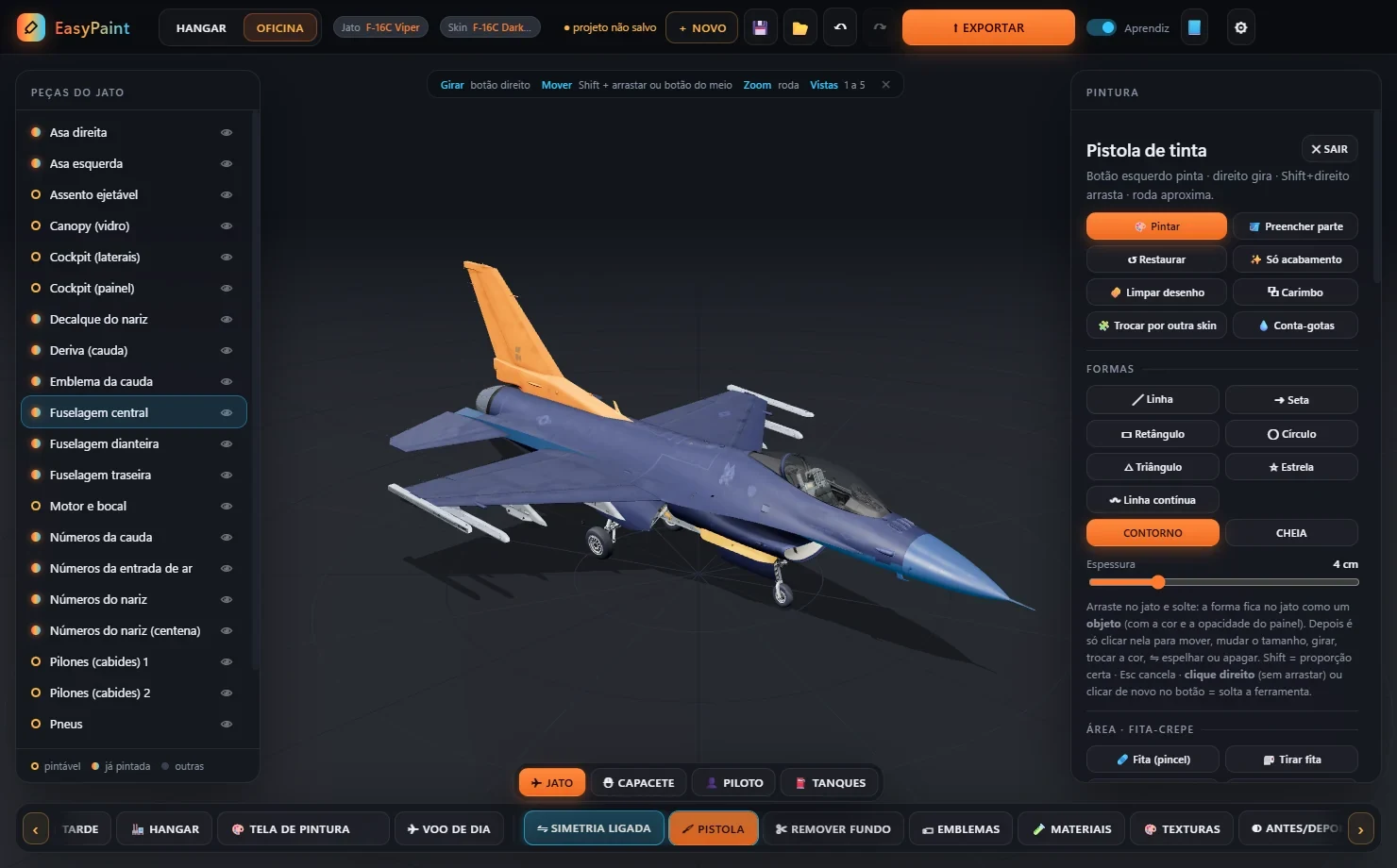
- Painel da pistola: modos, formas, pincéis, cor e fita-crepe.
- 🖌 PISTOLA liga e desliga (atalho B).
| Modo | O que faz |
|---|---|
| Pintar | pinta onde você passar o mouse com o botão esquerdo apertado |
| Preencher parte | pinta de uma vez só a parte em que você clicar |
| Restaurar | volta a pintura original da skin onde você passar |
| Só acabamento | muda só o brilho (fosco, brilhante, metal), sem mudar a cor |
| Limpar desenho | apaga um desenho da skin (como um emblema antigo) e mantém a sujeira e as marcas por baixo |
| Carimbo | copia um pedaço da pintura para outro lugar |
| Trocar por outra skin | traz um pedaço de outra skin do mesmo jato |
| Conta-gotas | pega a cor de um ponto do jato |
Formas
Linha, seta, retângulo, círculo, triângulo, estrela e linha contínua, com contorno ou cheias. Arraste no jato e solte: a forma vira um objeto. Depois é só clicar nela para mover, mudar o tamanho, girar, trocar a cor, espelhar ou apagar no ✕.
Fita-crepe
Igual à de um pintor de verdade: passe a fita onde a tinta não pode pegar e pinte tranquilo por cima. A fita protege a pistola, os materiais, as texturas e os emblemas, e não vai para a skin. Quando terminar, tire a fita de uma vez.
A trava na parte vem ligada: a tinta fica só na peça em que você começou a pintar, sem escorrer para a peça do lado. O clique direito (sem arrastar) solta a ferramenta.
08Simetria: os dois lados iguais
Ligue ⇋ ATIVAR SIMETRIA e tudo o que você puser de um lado do jato (pistola, formas, emblemas e textos) aparece ao mesmo tempo, espelhado, no outro lado.
- O que nasce espelhado vira um par 🔗: mexer em um (mover, aumentar, girar, trocar a cor, apagar) mexe no outro, mesmo depois de desligar a simetria.
- Quer que os dois fiquem diferentes? Use ✂ SEPARAR O PAR no painel do item.
- Esqueceu de ligar a simetria? Em qualquer emblema, ⇋ ESPELHAR NO OUTRO LADO cria o par na hora.
09Emblemas, textos e decalques
Cole uma imagem sua (o brasão do esquadrão, um mascote, um logo) em qualquer lugar do jato, do tamanho que quiser.
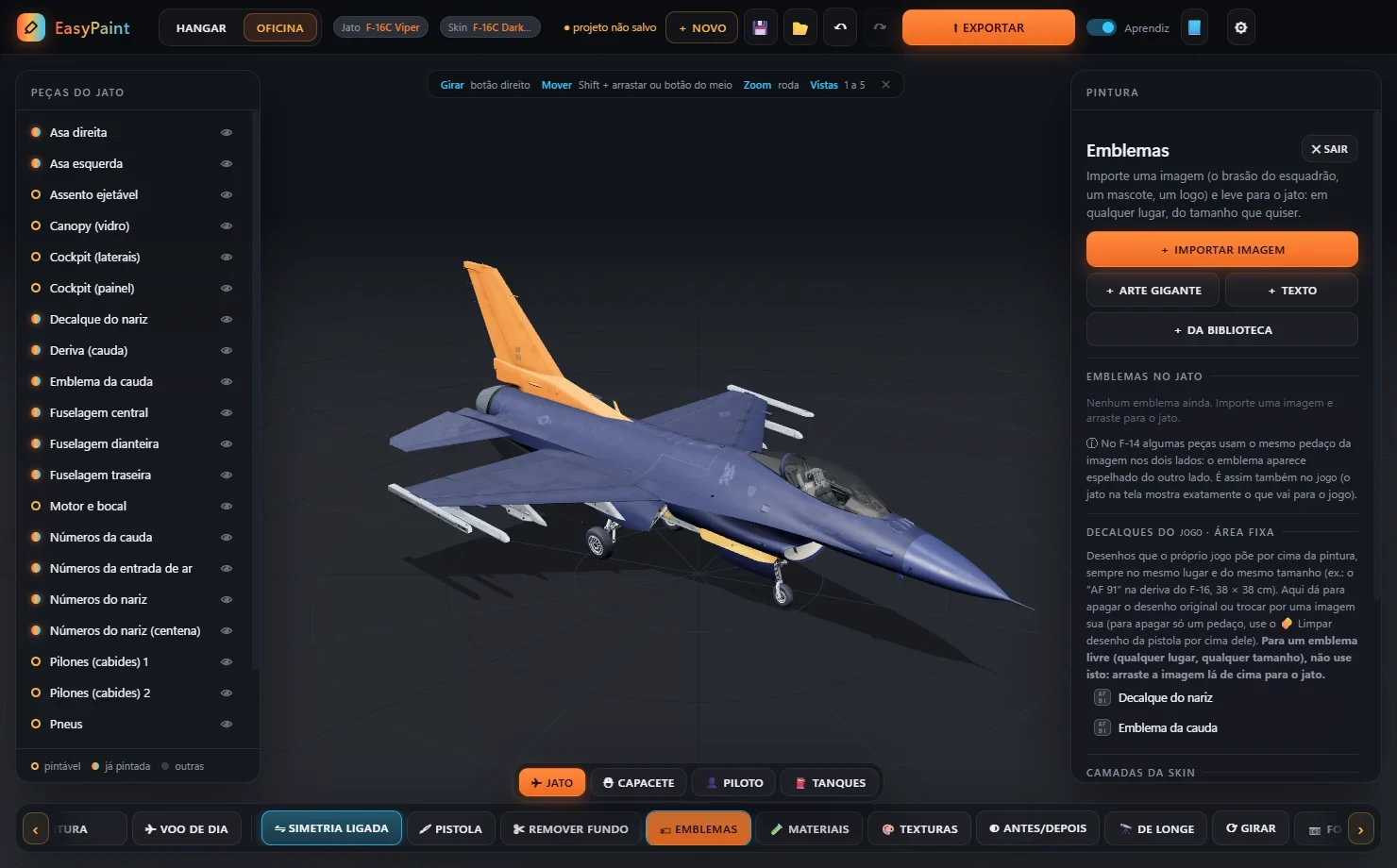
- Painel de emblemas: importar imagem, arte gigante, texto, biblioteca, a lista dos emblemas no jato e os decalques de fábrica.
- 🏷 EMBLEMAS liga e desliga (atalho E).
- Clique em + IMPORTAR IMAGEM e escolha a imagem (PNG, JPG, WEBP, AVIF ou SVG).
- Arraste a miniatura para o jato. Você vê o emblema no lugar enquanto arrasta. Dois cliques na miniatura colocam no meio da tela.
- Ajuste pelas alças: os cantos mudam o tamanho, as laterais esticam, a bolinha de cima gira e o ✕ apaga. Também dá para digitar a largura e a altura em centímetros.
| Botão | Para que serve |
|---|---|
| + TEXTO | nome, indicativo, número: com fonte, peso, espaçamento, cor, borda e sombra |
| + ARTE GIGANTE | um desenho enorme “tom sobre tom”, que escurece ou clareia a pintura (estilo das skins de exibição) |
| + DA BIBLIOTECA | emblemas prontos para montar: círculo, escudo, flâmula, asas, raio, estrelas, mascote… |
| Decalques de fábrica | desenhos que o próprio jogo põe sempre no mesmo lugar (como o “AF 91” da cauda do F-16): dá para apagar ou trocar por uma imagem sua |
✂ Remover o fundo de uma imagem
Tem um brasão com fundo branco? Clique em ✂ REMOVER FUNDO, escolha a imagem e a inteligência artificial tira o fundo para você. Depois dá para acertar a borda com o pincel e usar a imagem direto como emblema. A IA roda no seu próprio computador; na primeira vez ela é instalada com um clique.
10Materiais e metais
Troque o material do jato inteiro ou só de algumas peças: um jato “natural metal”, um escapamento de titânio, um nariz de carbono…
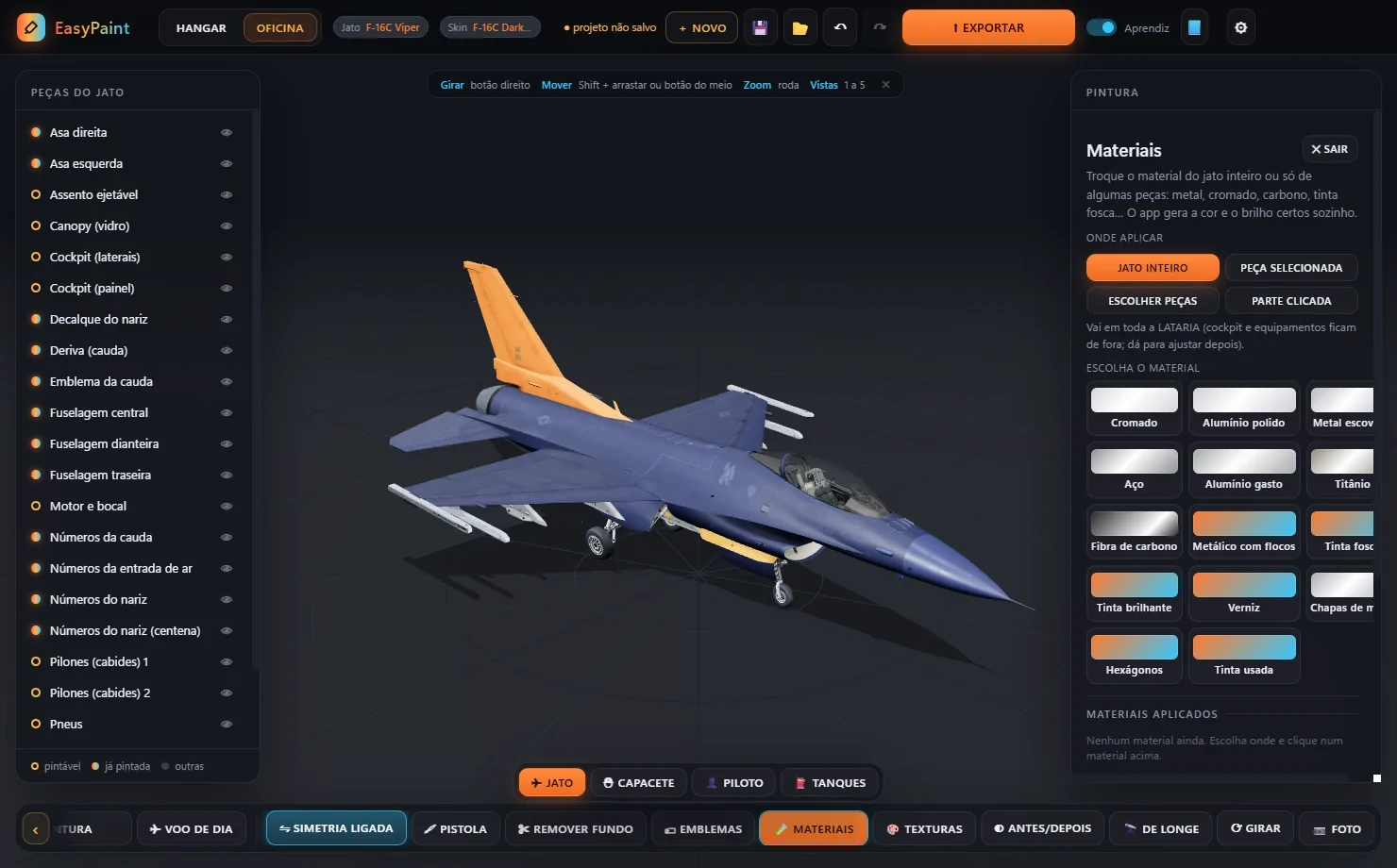
- Painel de materiais: escolha o material, onde aplicar e o envelhecimento.
- 🧪 MATERIAIS liga e desliga.
Materiais: cromado, alumínio polido, metal escovado, aço, metal gasto, titânio, fibra de carbono, flocos metálicos, fosco, brilhante e verniz.
Envelhecer: desgaste, sujeira, arranhões e desbotado, na medida que você quiser.
“Jato inteiro” é só a lataria: o EasyPaint separa sozinho o cockpit, os bancos e os equipamentos, para não cromar o painel do piloto. A lista mostra tudo, para marcar ou desmarcar.
11Camuflagens e texturas
Camufle o jato inteiro em um clique, ou traga um trabalho seu.
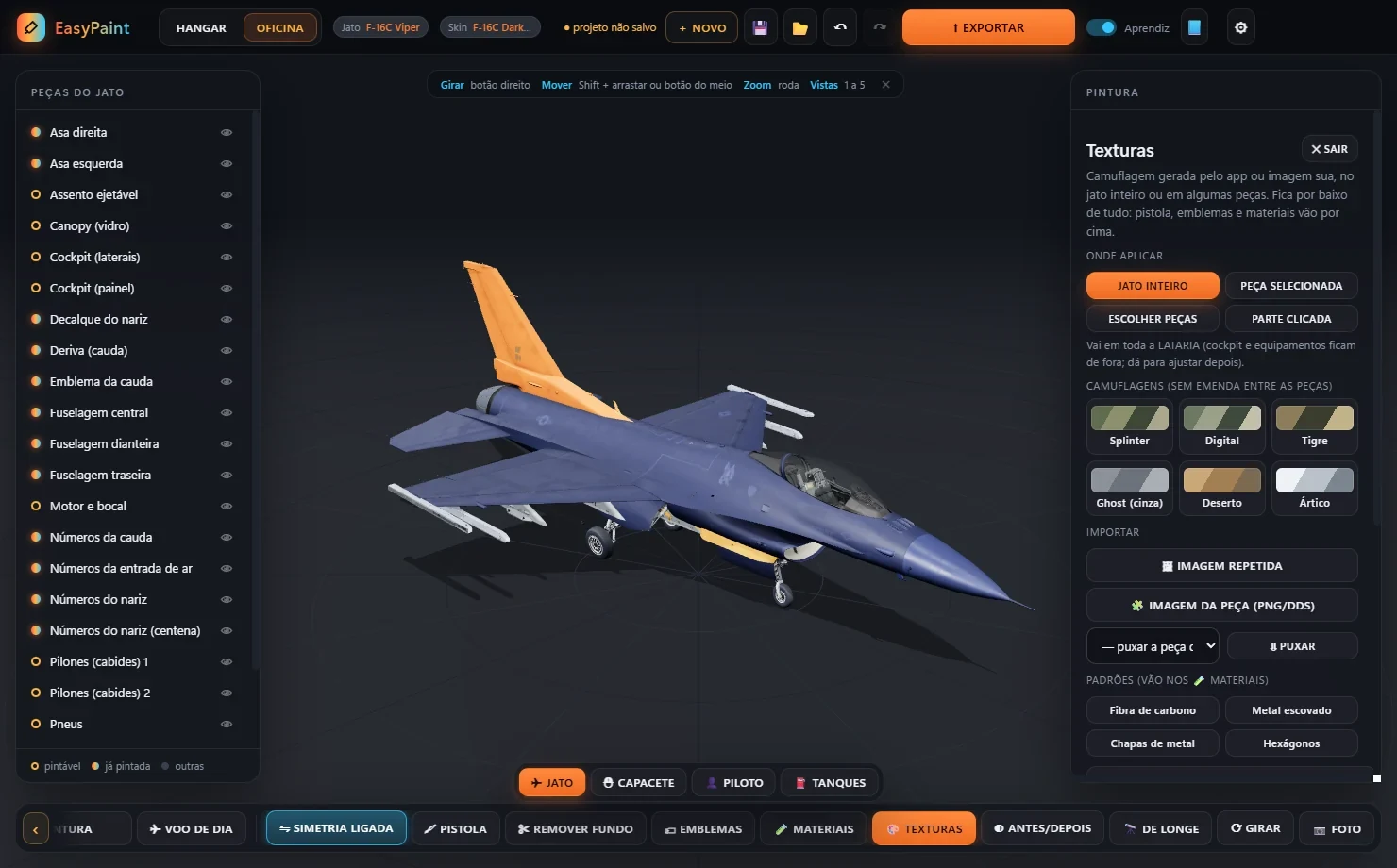
- Painel de texturas: camuflagens prontas, imagem repetida e a pintura inteira de uma peça.
- 🎨 TEXTURAS liga e desliga (atalho C).
- Camuflagens: splinter, digital, tigre, ghost, deserto e ártico, com as suas cores. O 🎲 sorteia um desenho novo. O desenho corre pelo jato sem emenda entre as peças.
- Imagem repetida: uma imagem sua espalhada pelo jato todo (chapas, hexágonos, padrões).
- A pintura inteira de uma peça: uma imagem pronta (por exemplo, feita em outro programa) ou a mesma peça tirada de outra skin.
A textura fica por baixo de tudo: a pistola, os materiais e os emblemas vão por cima dela.
12Capacete, piloto, tanques e vidros
Nos jatos que têm, as abas no alto da barra mostram só o ⛑ capacete, o 👤 piloto ou os ⛽ tanques, grandes no meio da tela. Use as mesmas ferramentas do jato: pistola, emblemas, texto, materiais e texturas. A aba ✈ JATO volta ao jato inteiro.
Vidros do canopy: clique no canopy do jato (ou em 🪟 VIDROS DO CANOPY) para escolher o vidro: fumê, espelhado, colorido… Ele vai junto na skin.
13As camadas da skin
Tudo o que você faz aparece na lista CAMADAS DA SKIN, no painel da direita, com a de cima primeiro.
- O número de cada camada mostra a ordem em que ela é pintada (de baixo para cima).
- Segure a alça ⠿ e arraste para mudar a ordem: por exemplo, para um emblema ficar por cima do outro.
- A ordem muda dentro do mesmo tipo (emblemas com emblemas, materiais com materiais). Entre tipos ela é sempre a mesma: cores → texturas → materiais → pistola → tom sobre tom → emblemas → decalques de fábrica.
- Os pares da simetria aparecem com 🔗.
14Conferir o resultado
Antes de mandar para o jogo, veja como a pintura vai ficar.
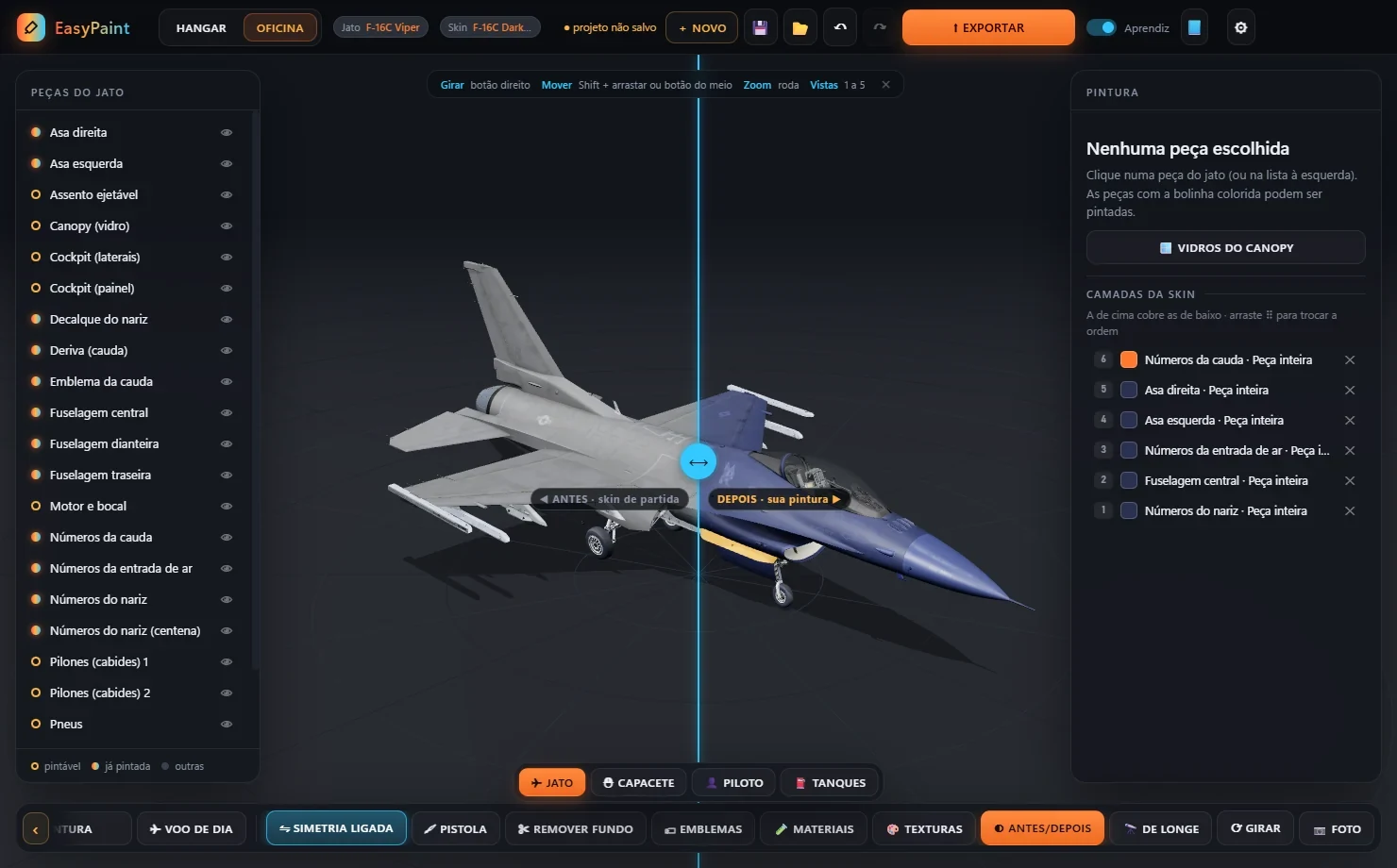
- Painel do antes e depois.
- ◐ ANTES/DEPOIS: uma cortina divide o jato. À esquerda a skin de partida, à direita a sua. Arraste a alça ⟷ para comparar (atalho A).
- 🎨 TELA DE PINTURA e ✈ VOO DE DIA: imitam a luz do jogo, para você saber como a cor vai aparecer no jogo.
- 🔭 DE LONGE: mostra o jato a 1, 3 ou 5 km, para ver se a pintura ainda chama atenção de longe (atalho L).
- ⟳ GIRAR: o jato gira devagar, como numa vitrine (atalho G).
- 📷 FOTO: salva uma imagem da tela, sem os painéis, para mostrar no Discord (atalho F).
15Salvar e continuar depois
A skin que vai para o jogo é o resultado final. Para poder mexer de novo outro dia, salve o projeto.
| Botão | O que faz |
|---|---|
| 💾 Ctrl+S | salva TUDO o que você fez (cores, textos, pistola, emblemas com as imagens, vidros) num projeto do EasyPaint |
| 📂 Ctrl+O | abre um projeto salvo e continua de onde parou |
| + NOVO Ctrl+N | volta ao Hangar para outra pintura. Se houver algo não salvo, pergunta: SALVAR, DESCARTAR ou CANCELAR |
| ↶ Ctrl+Z | desfaz a última mudança (Ctrl+Y refaz). Pode experimentar à vontade! |
Cópia automática: a cada minuto o EasyPaint guarda sozinho uma cópia do que você está fazendo. Se o programa fechar sem querer, ao abrir a mesma skin ele oferece recuperar o trabalho.
16Mandar para o jogo
Gostou do resultado? Clique em ⬆ EXPORTAR (Ctrl+E).
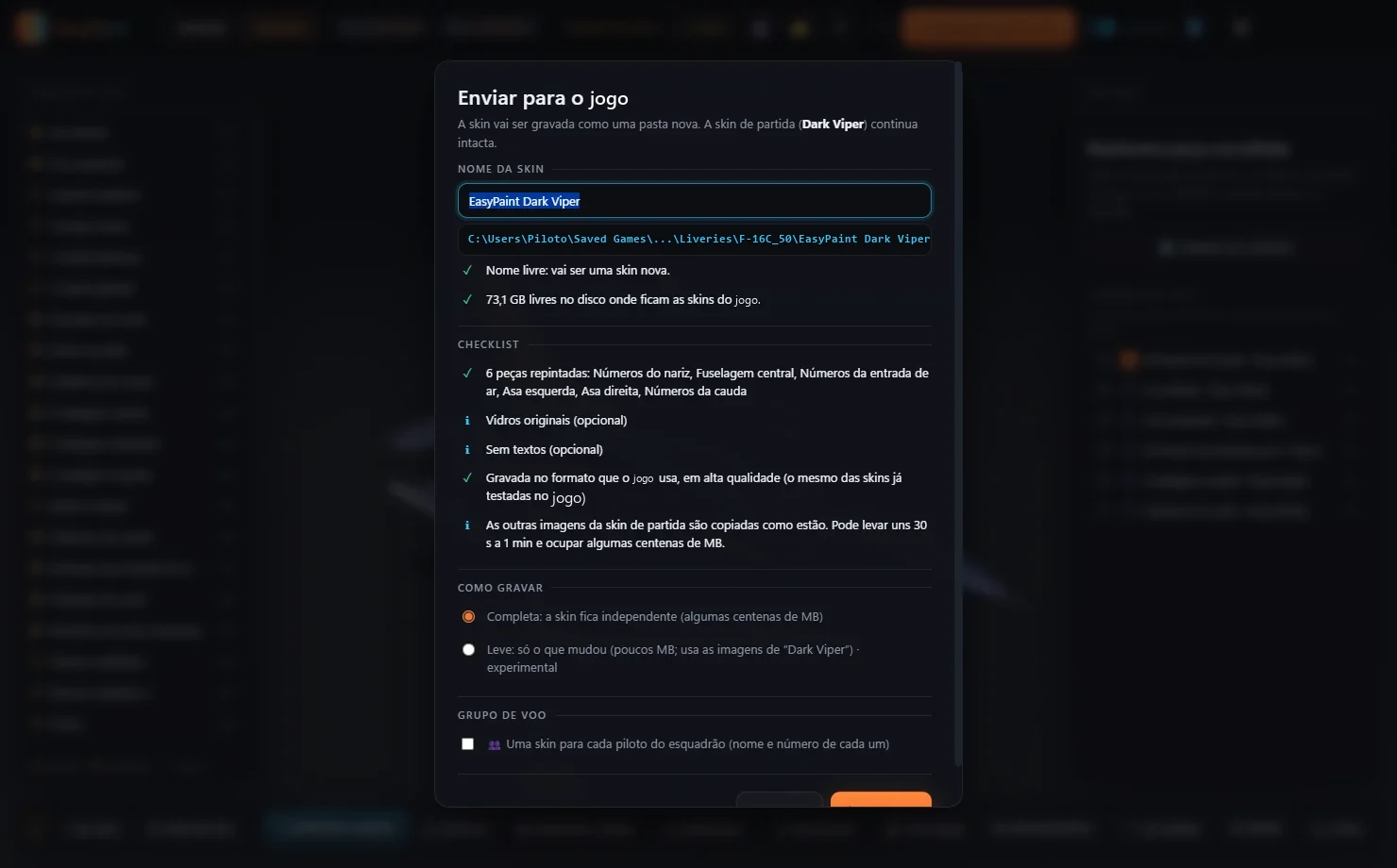
- O nome da skin, do jeito que vai aparecer no jogo.
- Onde ela vai ficar, na pasta de skins do jogo.
- Conferência: se o nome está livre, se há espaço no disco e o que vai na skin.
- Como gravar: completa (a skin fica independente) ou leve (só o que mudou, ocupa pouco).
- Escolha o nome e clique para gravar. Leva de 30 s a 1 min.
- Abra o jogo e escolha o jato. Na tela de pintura (Paint & Loadout), a sua skin aparece na lista com o nome que você deu.
- Nada é apagado nem substituído: se o nome já existir, o EasyPaint pede outro.
- 👥 Grupo de voo: grava uma skin para cada piloto do esquadrão, cada uma com o seu nome e número.
- Outras versões do jato: em alguns jatos (como os F-14), dá para gravar a mesma pintura também nas outras versões.
- 🕘 Histórico de exportações (no Hangar): reabre uma skin para corrigir, ou grava uma “v2” com nome novo.
17Pintar outros jatos
Em OUTROS JATOS INSTALADOS, no Hangar, aparecem os outros aviões do seu jogo. O EasyPaint pode deixá-los prontos para você pintar.
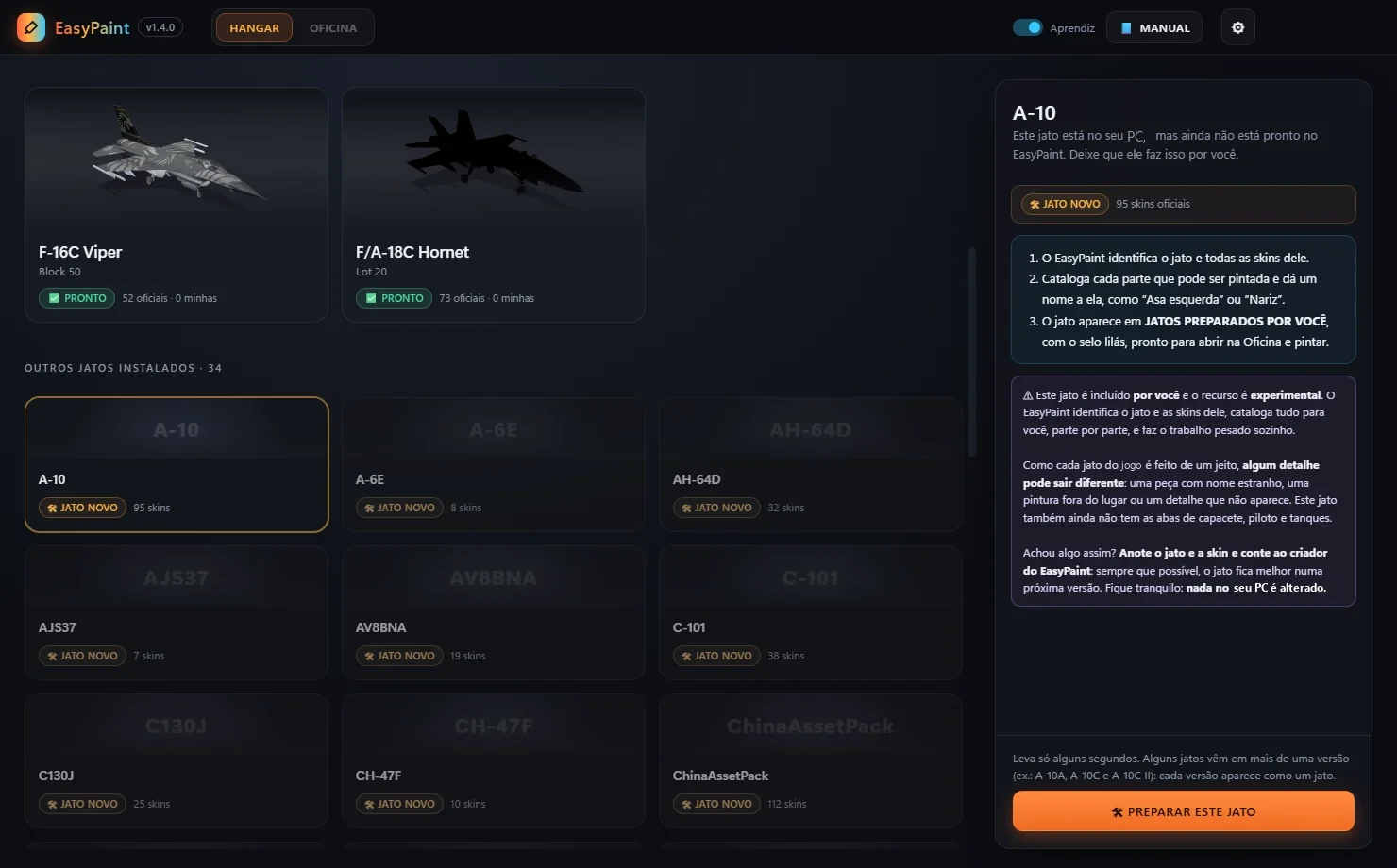
- Um jato novo (selo laranja 🛠 JATO NOVO).
- O que vai acontecer, em 3 passos.
- O aviso de experimental: leia antes de começar.
- 🛠 PREPARAR ESTE JATO: em poucos segundos o jato fica pronto.
O EasyPaint identifica o jato e as skins dele, cataloga cada parte que pode ser pintada e faz o trabalho pesado por você. O jato passa para JATOS PREPARADOS POR VOCÊ, com o selo lilás 🧪 JATO DO USUÁRIO.
É experimental. Como cada jato do jogo é feito de um jeito, algum detalhe pode sair diferente (uma peça com nome estranho, uma pintura fora do lugar), e esses jatos ainda não têm as abas de capacete, piloto e tanques. Achou algo assim? Anote o jato e a skin e conte ao criador do EasyPaint. Nada no seu jogo é alterado. Se quiser, DESFAZER PREPARO tira o jato da lista.
18Configurações
O botão ⚙, no canto de cima, abre as configurações. Tudo vale na hora.
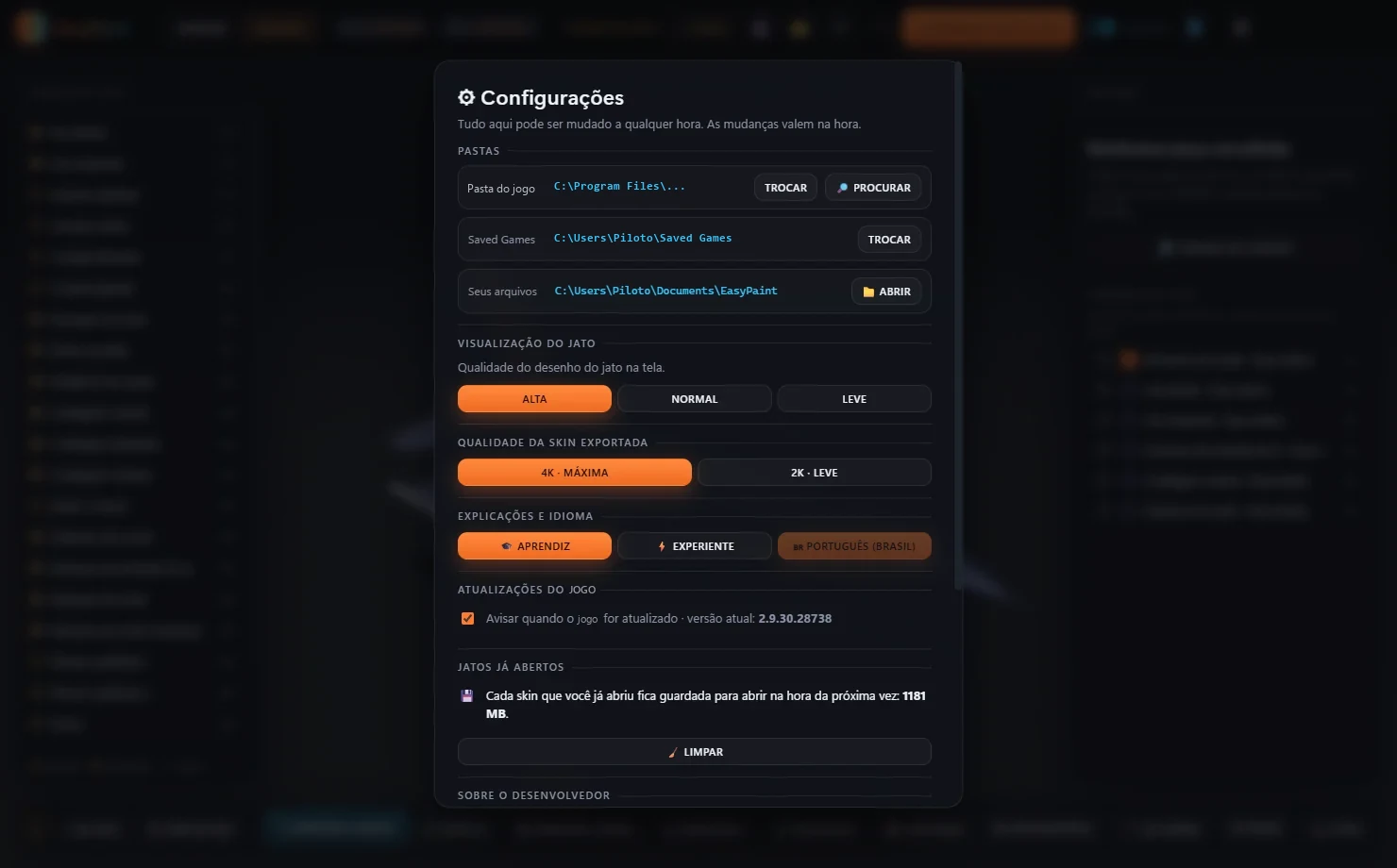
- Pastas: onde está o seu jogo e onde ficam as suas skins e os seus projetos. Só mude se o EasyPaint não achou sozinho.
- Visualização do jato: alta, normal ou leve. Se o jato girar com trancos, use NORMAL ou LEVE.
- Qualidade da skin exportada: 4K (máxima) ou 2K (leve, boa para mandar ao esquadrão pela internet).
- Modo Aprendiz ou Experiente para os cartões de explicação.
Mais embaixo: o aviso de quando o jogo for atualizado, a limpeza dos jatos já abertos (libera espaço no disco), o 📘 MANUAL DO USUÁRIO, a versão do EasyPaint e o contato do desenvolvedor.
19Atalhos do teclado
| Tecla | O que faz |
|---|---|
| 1 a 5 | vistas: 3/4, frente, perfil, cima, baixo |
| B | pistola de tinta |
| M | com a pistola ligada: simetria |
| E | emblemas · com um emblema escolhido: R gira, [ ] mudam o tamanho, as setas movem |
| C | texturas e camuflagens |
| A | antes e depois |
| L | ver de longe |
| G · F | girar sozinho · tirar foto |
| Ctrl+Z · Ctrl+Y | desfazer · refazer |
| Ctrl+S · Ctrl+O · Ctrl+N | salvar · abrir projeto · novo |
| Ctrl+E | exportar para o jogo |
| Esc | cancela o que estiver fazendo |
Não decorou? Sem problema: o atalho de cada botão aparece no cartão de explicação, quando você passa o mouse em cima.